آپلود ویدئو
شرح مختصر
کاربر میتواند هر ویدئویی که با قوانین جاری کشور و آپارات مغایر نباشد، در آپارات آپلود کند. مهمترین هدف این سناریو، افزایش محتوای کاربرساز (UGC) و در نتیجه افزایش ترافیک و درآمد تبلیغاتی است.
نقشهای درگیر (Roles)
تمامی کاربران با هر نقشی میتوانند از این ویژگی استفاده کنند:
- کاربر جدید (New User/Viewer)
- تولیدکننده محتوا (Uploader)
- تولیدکننده محتوای درآمدزا (Creator)
- استریمر گیم (Game Streamer)
پیشنیازها (Preconditions)
الزامی
- احراز هویت: کاربر باید در آپارات ثبتنام و لاگین کرده باشد تا بتواند یک محتوا را آپلود کند
- عدم محرومیت: کاربر نباید در لیست تنبیهشدهها (Ban) باشد
اختیاری
- هیچ پیشنیاز اختیاری وجود ندارد
فلو/روند اصلی (User Flow)
مرحله ۱: دسترسی به بخش آپلود
کاربر میتواند از دو مسیر به صفحه آپلود ویدئو دسترسی پیدا کند:
مسیر اول: از طریق هدر داشبورد
- در داشبورد آپارات، در هدر (بالای صفحه) لینک "بارگذاری ویدئو" قرار دارد
- کاربر روی این لینک کلیک میکند
مسیر دوم: از طریق صفحه دید کلی
- در صفحه "دید کلی" (Overview) داشبورد، دکمه "بارگذاری ویدئو" وجود دارد
- کاربر روی این دکمه کلیک میکند
نتیجه: پس از کلیک، یک مودال (Modal) برای بارگذاری ویدئو باز میشود.
مرحله ۲: انتخاب فایل ویدئو
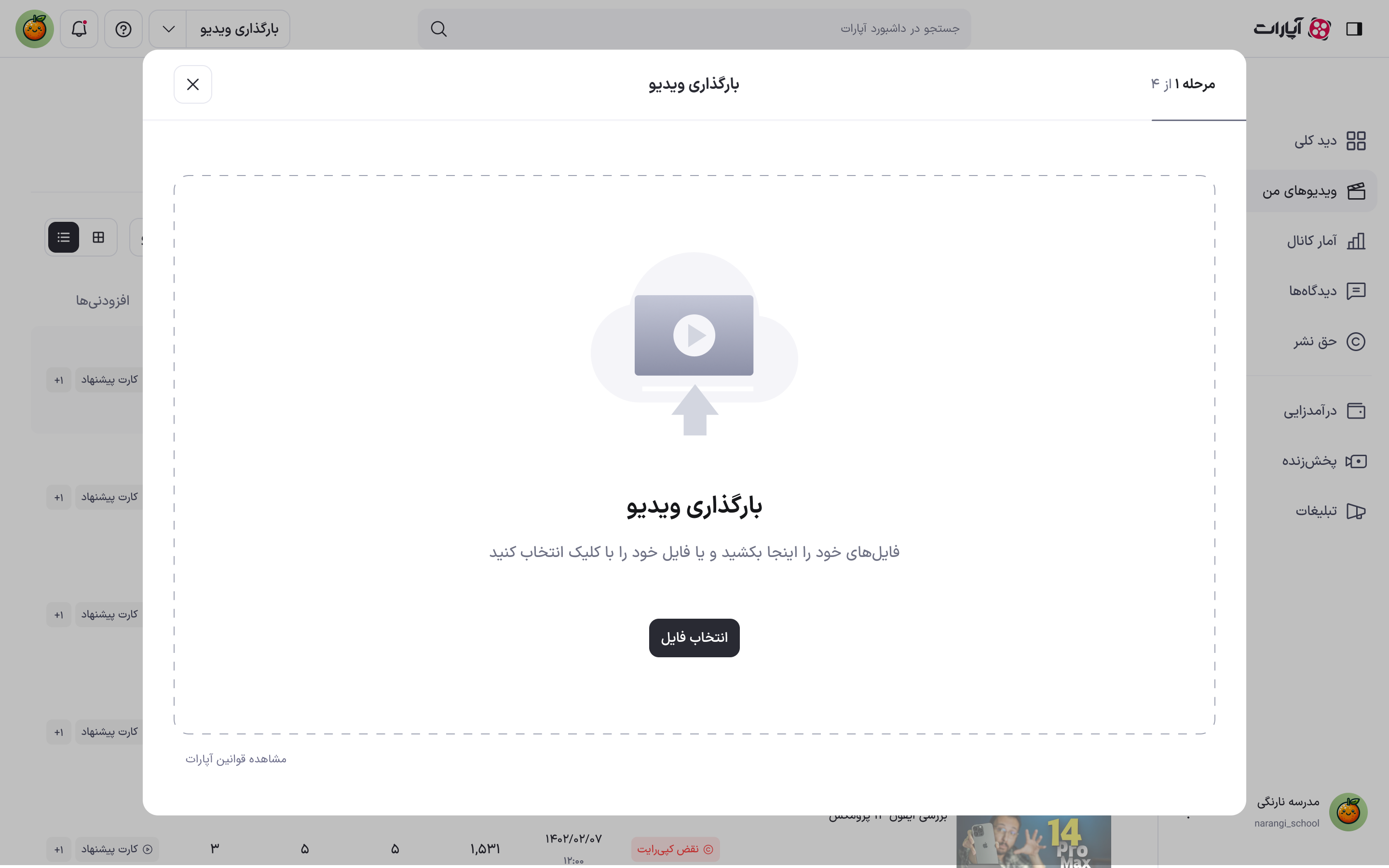
در مودال بارگذاری، کاربر میتواند به دو روش فایل ویدئو را انتخاب کند:
المانهای UI در این مرحله:
- عنوان مودال: "بارگذاری ویدئو"
- Stepper: نمایش مرحله فعلی (مرحله ۱ از ۴)
- آیکون ویدئو: یک آیکون بزرگ ویدئو با فلش آپلود
- متن راهنما: "فایلهای خود را اینجا بکشید و یا فایل خود را با کلیک انتخاب کنید"
- دکمه انتخاب فایل: دکمه مشکی با متن "انتخاب فایل"
- لینک راهنما: "مشاهده قوانین آپارات" در پایین صفحه
- دکمه بستن (X): در بالا سمت چپ مودال
روش اول: Drag & Drop
- کاربر فایل ویدئو را از مرورگر فایل سیستم عامل خود میگیرد
- فایل را به داخل مودال (ناحیه با حاشیه چیندار) میکشد و رها میکند
روش دوم: انتخاب از File Browser
- کاربر روی دکمه "انتخاب فایل" کلیک میکند
- پنجره انتخاب فایل (File Browser) باز میشود
- کاربر فایل ویدئوی مورد نظر را انتخاب میکند
نتیجه: پس از انتخاب فایل:
- آپلود ویدئو شروع میشود
- مودال به مرحله بعدی (افزودن جزئیات) منتقل میشود
- کاربر میتواند در زمان آپلود، اطلاعات ویدئو را تکمیل کند
مرحله ۳: تکمیل اطلاعات ویدئو (Metadata)
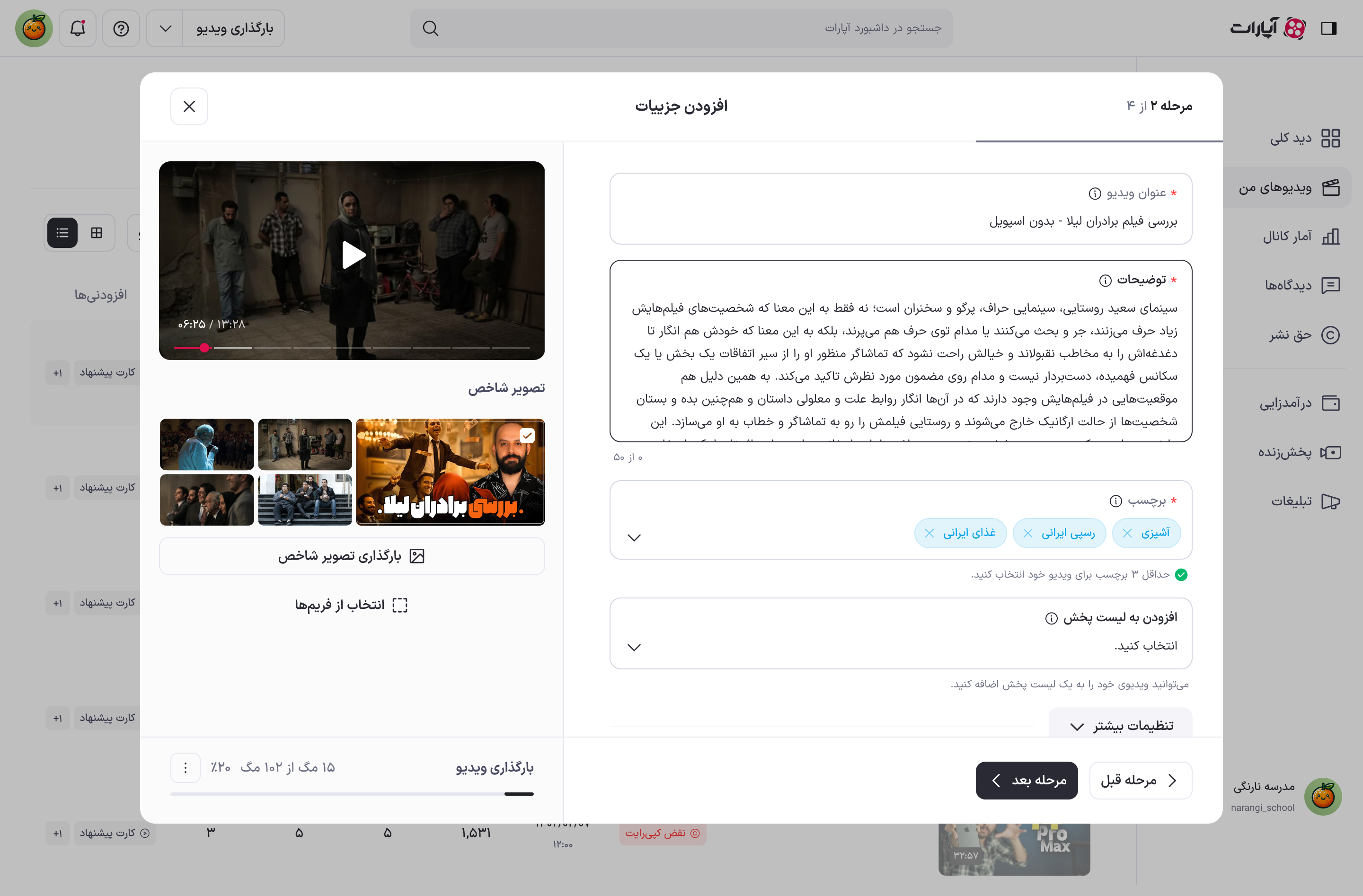
در این مرحله، مودال به دو بخش تقسیم میشود:
بخش چپ: پیشنمایش و مدیریت ویدئو
- ویدئو پلیر: نمایش پیشنمایش ویدئو با کنترلهای پخش
- نوار پیشرفت آپلود: نمایش درصد آپلود شده (مثلاً "۶۲:۷۵ / ۱۳:۲۸")
- تصویر شاخص: بخش "تصویر شاخص" با گالری فریمهای ویدئو
- ۶ فریم پیشنهادی از ویدئو
- یکی از فریمها با تیک سفید انتخاب شده
- دکمه "بارگذاری تصویر شاخص" (با آیکون تصویر)
- انتخاب از فریمها: بخش "انتخاب از فریمها" (با آیکون گالری)
- اطلاعات ویدئو: نمایش اطلاعات فایل (۱۵ مگ از ۱۵۳ مگ | ۲۰٪)
بخش راست: فرم اطلاعات ویدئو
در این بخش، فیلدهای زیر برای کاربر نمایش داده میشود:
۳.۱ عنوان ویدئو (Title) - الزامی
توضیح: نام ویدئو که در صفحه ویدئو و نتایج جستجو برای عموم نمایش داده خواهد شد.
المانهای UI:
- لیبل: "عنوان ویدئو" با آیکون اطلاعات (i) کنار آن
- Placeholder: "بررسی فیلم برادران آینا - بدون اسپویل"
- Text Input: فیلد ورودی متن تکخطی
محدودیتها:
- الزامی: بله
- حداقل طول: ۳ کاراکتر
- حداکثر طول: ۸۰ کاراکتر
- کاراکترهای مجاز: تمام کاراکترهای فارسی، انگلیسی، اعداد و علائم نگارشی معمول
پیام خطا:
- اگر خالی باشد: "عنوان ویدئو الزامی است"
- اگر کمتر از ۳ کاراکتر باشد: "عنوان حداقل باید ۳ کاراکتر باشد"
- اگر بیشتر از ۸۰ کاراکتر باشد: "عنوان حداکثر میتواند ۸۰ کاراکتر باشد"
مثال:
معتبر: "آموزش نصب لینوکس اوبونتو"
نامعتبر: "اب" (کمتر از ۳ کاراکتر)
۳.۲ توضیحات (Description) - اختیاری
توضیح: یک یا چند خط توضیحات در مورد ویدئو که در صفحه ویدئو، زیر پلیر نمایش داده خواهد شد.
المانهای UI:
- لیبل: "توضیحات" با آیکون اطلاعات (i)
- Textarea: فیلد ورودی متن چند خطی با ارتفاع قابل تنظیم
- Placeholder: متن پیشفرض توضیحی طولانی درباره فیلم
- شمارنده کاراکتر: "۰ از ۵۰" در پایین فیلد
محدودیتها:
- الزامی: خیر
- حداقل طول: ۳ کاراکتر (در صورت پر کردن)
- حداکثر طول:
- برای کاربران عادی: ۲۰۰۰ کاراکتر
- برای تولیدکنندگان محتوا (Creator): بدون محدودیت
- فرمت: پشتیبانی از متن ساده و لینک
قابلیتهای ویژه:
- بخشبندی ویدئو: کاربر میتواند با استفاده از فرمت زمان (مثلاً
00:15 - معرفی،02:30 - آموزش نصب) ویدئو را به بخشهای مختلف تقسیم کند
پیام خطا:
- اگر کمتر از ۳ کاراکتر باشد: "توضیحات حداقل باید ۳ کاراکتر باشد"
- اگر بیشتر از ۲۰۰۰ کاراکتر باشد (برای کاربران عادی): "توضیحات حداکثر میتواند ۲۰۰۰ کاراکتر باشد"
۳.۳ برچسب (Tags) - الزامی
توضیح: انتخاب کلمات کلیدی که ویدئو را توصیف میکنند. برچسبها به بهبود SEO و پیدا شدن ویدئو در جستجو کمک میکنند.
المانهای UI:
- لیبل: "برچسب" با آیکون اطلاعات (i)
- Tag Input: فیلد ورودی با قابلیت افزودن تگ
- تگهای افزودهشده: نمایش تگها به صورت کپسول آبی با دکمه حذف (X)
- مثال: "غذای ایرانی" ، "رسمی ایرانی" ، "آشپزی"
- پیام راهنما: "حداقل ۳ برچسب برای ویدئو خود انتخاب کنید." با آیکون تیک سبز
- دکمه dropdown: برای باز کردن لیست پیشنهادی
محدودیتها:
- الزامی: بله
- تعداد برچسب: ۳ تا ۵ برچسب
- حداقل طول هر برچسب: ۲۳ کاراکتر
- حداکثر طول کل: ۲۵۵ کاراکتر (تمام برچسبها با هم)
- جداکننده: کاراکتر
-(خط فاصله) - کاراکترهای غیرمجاز:
!@$#&)(,+/}{
نحوه کار:
- کاربر کلمه کلیدی را تایپ میکند
- Enter یا کلیک روی دکمه افزودن را میزند
- برچسب به صورت کپسول آبی رنگ اضافه میشود
- حداقل ۳ و حداکثر ۵ برچسب باید برای هر ویدئو انتخاب شود
بهترین شیوهها (Best Practices):
- شناسههای یکتا: از برچسبهای اختصاصی کانال یا نام برند خود استفاده کنید
- کلمات کلیدی: کلمات کلیدی اصلی و فرعی مرتبط با محتوا را بگنجانید
- تحلیل رقبا: برچسبهای ویدئوهای موفق مشابه را بررسی و از آنها الهام بگیرید
- زبان ساده: از کلمات رایج و ساده به جای عبارات پیچیده استفاده کنید
- رعایت تعداد: حتماً بین ۳ تا ۵ برچسب استفاده کنید - کمتر یا بیشتر از این بازه مناسب نیست
پیام خطا:
- اگر کمتر از ۳ برچسب انتخاب شود: "حداقل ۳ برچسب باید برای هر ویدئو انتخاب شود"
- اگر بیشتر از ۵ برچسب انتخاب شود: "حداکثر ۵ برچسب برای هر ویدئو مجاز است"
- اگر برچسب کمتر از ۲۳ کاراکتر باشد: "هر برچسب حداقل باید ۲۳ کاراکتر داشته باشد"
- اگر کاراکتر غیرمجاز استفاده شود: "برچسبها نمیتوانند شامل کاراکترهای ویژه باشند"
نکته مهم: برچسبهای کمتر از ۲۳ کاراکتر به صورت ناقص نمایش داده میشوند و به دیده شدن ویدئو آسیب میزنند.
مثال:
معتبر: "آموزش نصب لینوکس اوبونتو برای مبتدیها" (۴۱ کاراکتر)
معتبر: "دستور پخت غذای ایرانی سنتی" (۳۰ کاراکتر)
نامعتبر: "آموزش لینوکس" (۱۴ کاراکتر - کمتر از ۲۳)
نامعتبر: "آموزش@لینوکس-اوبونتو" (شامل @ است)
۳.۴ افزودن به لیست پخش (Add to Playlist) - اختیاری
توضیح: در صورت نیاز، کاربر میتواند ویدئو را به یک لیست پخش که قبلاً ساخته است اضافه کند.
المانهای UI:
- لیبل: "افزودن به لیست پخش" با آیکون اطلاعات (i)
- Dropdown/Accordion: با دکمه chevron برای باز و بسته شدن
- متن راهنما: "میتوانید ویدیوی خود را به یک لیست پخش اضافه کنید."
محدودیتها:
- الزامی: خیر
- حداکثر تعداد لیستهای پخش برای هر کاربر: ۱۰۰۰ لیست
- حداکثر تعداد لیستهایی که یک ویدئو میتواند در آنها باشد: ۵ لیست
نحوه کار:
- کاربر روی chevron کلیک میکند
- لیست پلیلیستهای موجود نمایش داده میشود
- کاربر میتواند:
- یک یا چند لیست موجود را انتخاب کند
- روی "ایجاد لیست جدید" کلیک کند و نام لیست جدید را وارد کند
رفتار سیستم:
- اگر کاربر بیش از ۵ لیست پخش انتخاب کند، فقط ۵ لیست اول انتخابشده اضافه خواهد شد
- اگر کاربر هنگام آپلود بخواهد لیست پخش جدید بسازد و تعداد لیستهای او از ۱۰۰۰ بیشتر شود، لیست جدید ایجاد نخواهد شد و هیچ خطایی نمایش داده نمیشود
۳.۵ تنظیمات بیشتر (Advanced Settings)
در انتهای فرم، یک accordion با عنوان "تنظیمات بیشتر" (با chevron) وجود دارد که شامل تنظیمات پیشرفته است.
دکمههای ناوبری
در پایین مودال:
- دکمه "مرحله قبل": برای بازگشت به مرحله انتخاب فایل
- دکمه "مرحله بعد": دکمه سیاه برای رفتن به مرحله بعد
مرحله ۴: افزودن افزونهها (Add-ons)
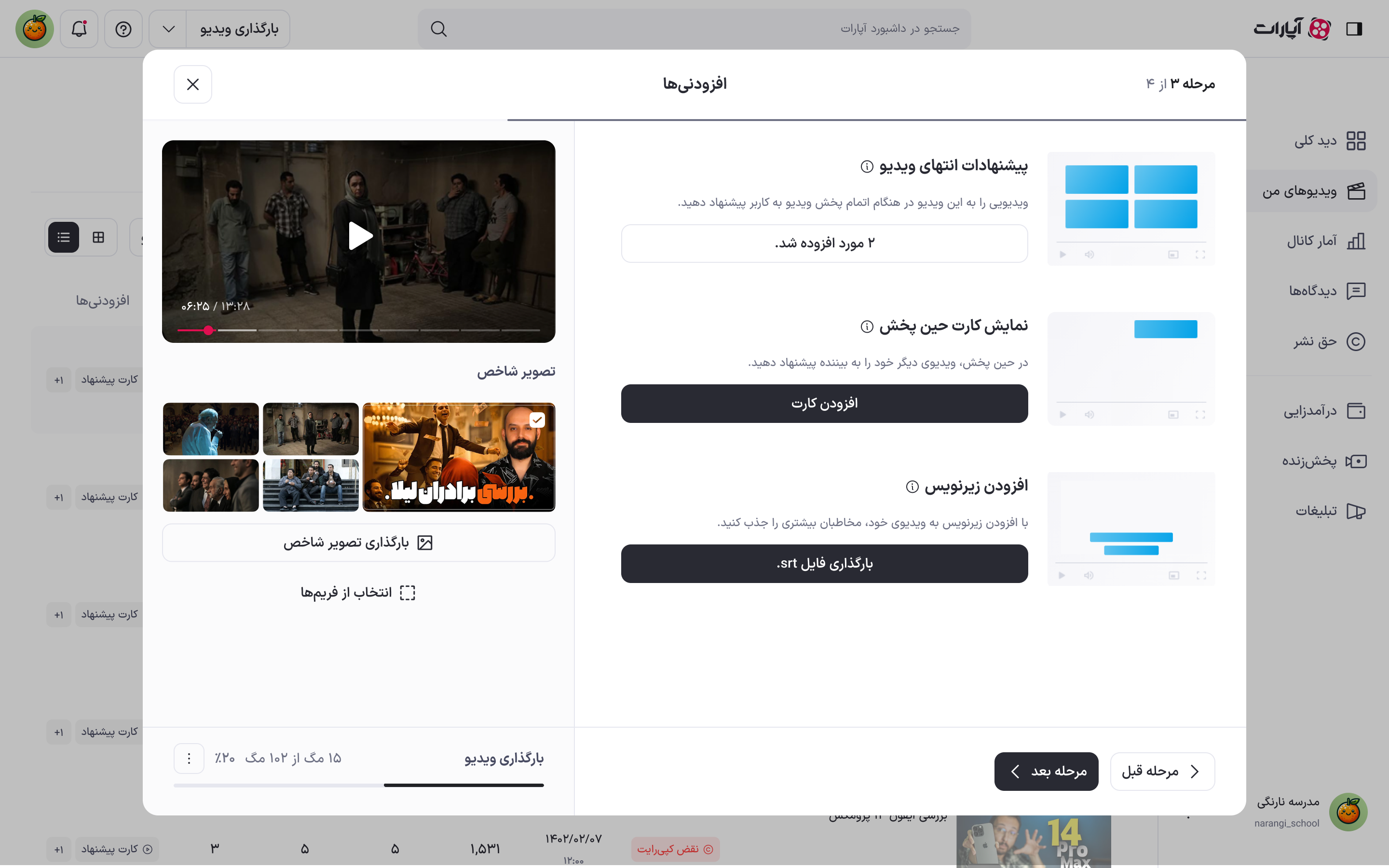
در این مرحله، کاربر میتواند ویژگیهای اضافی به ویدئو اضافه کند.
بخش چپ: پیشنمایش ویدئو
- همچنان ویدئو پلیر نمایش داده میشود
- گالری تصاویر شاخص
- دکمه "بارگذاری تصویر شاخص"
- دکمه "انتخاب از فریمها"
بخش راست: افزونهها
۴.۱ پیشنهادات انتهای ویدئو (End Screen)
توضیح: کاربر میتواند ویدئوهایی را که در انتهای پخش این ویدئو به تماشاگر پیشنهاد میشوند، مشخص کند.
المانهای UI:
- لیبل: "پیشنهادات انتهای ویدئو" با آیکون اطلاعات (i)
- توضیح: "ویدیویی را به این ویدیو در هنگام اتمام پخش ویدیو به کاربر پیشنهاد دهید."
- گرید ۴ خانهای: ۴ کادر آبی رنگ در چیدمان ۲×۲
- شمارنده: نمایش تعداد ویدئوهای اضافه شده (۲ مورد افزوده شد)
محدودیتها:
- حداکثر تعداد: ۴ ویدئو
- کارت "دنبال کردن کانال": قابل افزودن به End Screen
نحوه کار:
- کاربر روی هر کادر آبی کلیک میکند
- مودال انتخاب ویدئو باز میشود
- کاربر یک ویدئو از لیست ویدئوهای خود انتخاب میکند
- همچنین میتواند کارت "دنبال کردن کانال" را اضافه کند
۴.۲ نمایش کارت حین پخش (Video Cards)
توضیح: کاربر میتواند ویدئوهای مرتبط را حین پخش به کاربر پیشنهاد دهد.
المانهای UI:
- لیبل: "نمایش کارت حین پخش" با آیکون اطلاعات (i)
- توضیح: "در حین پخش، ویدیوی دیگر خود را به بیننده پیشنهاد دهید."
- دکمه: "افزودن کارت" (دکمه سیاه)
نحوه کار:
- کاربر روی "افزودن کارت" کلیک میکند
- زمان نمایش کارت را مشخص میکند (مثلاً دقیقه ۲:30)
- ویدئوی پیشنهادی را از لیست ویدئوهای خود انتخاب میکند
- کارت در زمان مشخصشده نمایش داده خواهد شد
محدودیتها:
- حداکثر تعداد: نامحدود
- زمان: باید بین 0 تا طول ویدئو باشد
۴.۳ افزودن زیرنویس (Subtitle)
توضیح: کاربر میتواند فایل زیرنویس برای ویدئو بارگذاری کند تا دسترسپذیری بیشتری برای مخاطبان فراهم کند.
المانهای UI:
- لیبل: "افزودن زیرنویس" با آیکون اطلاعات (i)
- توضیح: "با افزودن زیرنویس به ویدیوی خود، مخاطبان بیشتری را جذب کنید."
- دکمه: "بارگذاری فایل .srt" (دکمه سیاه)
محدودیتها:
- فرمت مجاز: فقط فایل
.srtبا encoding Unicode UTF-8 - حداکثر حجم: ۵ مگابایت
- الزامی: خیر
- محتوا: فایل زیرنویس باید شامل ترجمه محتوای ویدئو باشد - زیرنویسهای نامرتبط و تبلیغاتی تایید نمیشوند
نحوه کار:
- کاربر روی "بارگذاری فایل .srt" کلیک میکند
- فایل
.srtبا encoding UTF-8 را انتخاب میکند - سیستم فایل را بررسی و آپلود میکند
- پس از پردازش، زیرنویس در پلیر ویدئو قابل نمایش خواهد بود
قابلیتهای سفارشیسازی: کاربران میتوانند در هنگام پخش ویدئو، تنظیمات زیرنویس را شخصیسازی کنند:
- رنگ متن: تغییر رنگ متن زیرنویس
- رنگ پسزمینه: تنظیم رنگ پسزمینه
- اندازه فونت: تغییر سایز متن برای خوانایی بهتر
پیام خطا:
- اگر فرمت نامعتبر باشد: "فایل زیرنویس معتبر نمیباشد، لطفاً مجدداً ارسال نمایید"
- اگر فایل خراب باشد: "ساختار فایل زیرنویس نامعتبر است"
- اگر encoding نادرست باشد: "فایل باید با encoding UTF-8 ذخیره شود"
نکات مهم:
- برای اطمینان از صحت فایل، قبل از آپلود آن را با پلیرهایی مثل KMPlayer تست کنید
- پس از آپلود، ممکن است چند لحظه طول بکشد تا زیرنویس در ویدئو نمایش داده شود
- میتوانید در هر زمان از بخش "تنظیمات پیشرفته" زیرنویس را ویرایش یا حذف کنید
دکمههای ناوبری
در پایین مودال:
- دکمه "مرحله قبل": بازگشت به مرحله افزودن جزئیات
- دکمه "مرحله بعد": رفتن به مرحله وضعیت انتشار
مرحله ۵: انتشار ویدئو (Publish Settings)
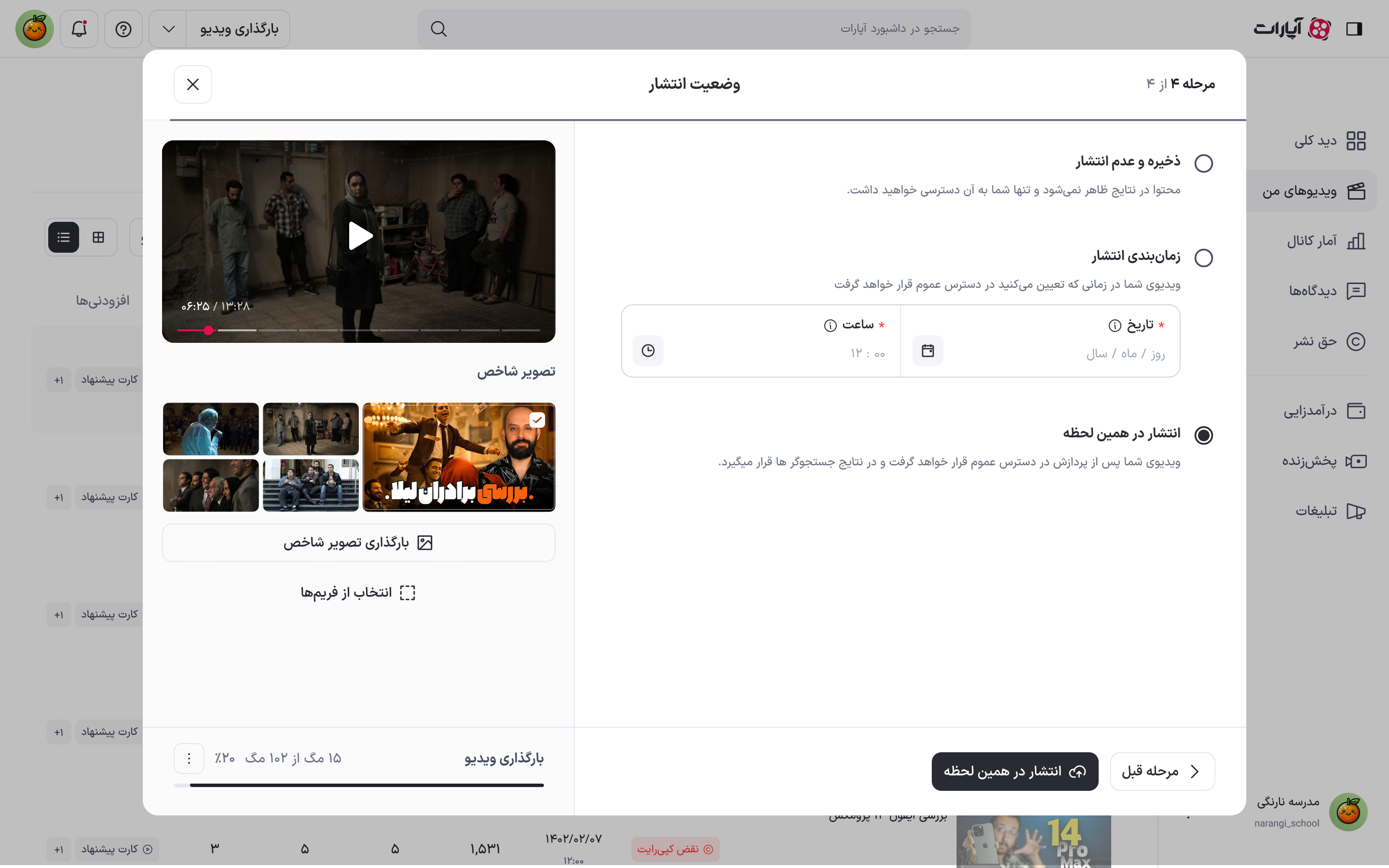
در مرحله آخر، کاربر باید وضعیت انتشار ویدئو را مشخص کند.
بخش چپ: پیشنمایش ویدئو
- همچنان ویدئو پلیر و گالری تصاویر نمایش داده میشود
بخش راست: وضعیت انتشار
کاربر باید یکی از این ۳ گزینه را انتخاب کند:
گزینه اول: ذخیره و عدم انتشار (Draft)
المانهای UI:
- رادیو باتن: "ذخیره و عدم انتشار"
- توضیح: "محتوا در نتایج ظاهر نشوید و تنها شما به آن دسترسی خواهید داشت."
عملکرد:
- ویدئو به حالت درفت ذخیره میشود
- تنها خود کاربر به آن دسترسی خواهد داشت
- کاربر میتواند بعداً آن را منتشر کند
گزینه دوم: زمانبندی انتشار (Schedule)
المانهای UI:
- رادیو باتن: "زمانبندی انتشار"
- توضیح: "ویدیوی شما در زمانی که تعیین میکنید در دسترس عموم قرار خواهد گرفت."
- فیلد تاریخ: با placeholder "روز / ماه / سال" و آیکون تقویم
- فیلد ساعت: با placeholder "۱۲ : ۰۰" و آیکون ساعت
- ستاره قرمز: نشاندهنده الزامی بودن
محدودیت:
- زمان انتشار باید در آینده باشد (نه گذشته)
پیام خطا:
- اگر زمان در گذشته باشد: "زمان انتشار باید در آینده باشد"
نحوه کار:
- کاربر رادیو باتن "زمانبندی انتشار" را انتخاب میکند
- فیلدهای تاریخ و ساعت فعال میشوند
- کاربر تاریخ و ساعت دلخواه را وارد میکند
- ویدئو در زمان مشخصشده بهصورت خودکار منتشر میشود
گزینه سوم: انتشار در همین لحظه (Publish Now) - پیشفرض
المانهای UI:
- رادیو باتن: "انتشار در همین لحظه" (انتخاب شده به صورت پیشفرض)
- توضیح: "ویدیوی شما پس از پردازش، در دسترس عموم قرار خواهد گرفت و در نتایج جستوجو هاا قرار میگیرد."
عملکرد:
- ویدئو بلافاصله پس از بارگذاری و پردازش، در آپارات در دسترس عموم قرار خواهد گرفت
دکمههای نهایی
در پایین مودال:
- دکمه "مرحله قبل": بازگشت به مرحله افزونهها
- دکمه "انتشار در همین لحظه": دکمه سیاه با آیکون چرخ دنده برای ثبت نهایی
مرحله ۶: ثبت نهایی
پس از تکمیل تمام فیلدها و انتخاب وضعیت انتشار:
- کاربر روی دکمه "انتشار در همین لحظه" (یا "ذخیره" یا "زمانبندی") کلیک میکند
- سیستم تمام اطلاعات را بررسی (Validate) میکند
- در صورت معتبر بودن، ویدئو ثبت میشود
- یک پیام موفقیت نمایش داده میشود: "ویدئو با موفقیت آپلود شد"
- کاربر به صفحه لیست ویدئوهای خود هدایت میشود
در صورت وجود خطا:
- پیامهای خطای مربوطه نمایش داده میشود
- کاربر باید خطاها را رفع کند و دوباره تلاش کند
تنظیمات پیشرفته (Advanced Settings)
این تنظیمات در بخش "تنظیمات بیشتر" در مرحله ۳ قرار دارند:
۱. ارسال دیدگاه (Comment Settings) - الزامی
توضیح: این مورد مشخص میکند که ارسال دیدگاه برای این ویدئو به چه صورت باشد.
گزینهها:
- آزاد برای همه (
yes): ثبت دیدگاه برای همه آزاد است و دیدگاهها بلافاصله نمایش داده میشوند - نیاز به تأیید (
approve): دیدگاهها پس از تأیید صاحب کانال نمایش داده میشوند - غیرفعال (
no): ثبت دیدگاه برای همه غیرفعال است
محدودیتها:
- الزامی: بله (یکی از سه گزینه باید انتخاب شود)
- مقدار پیشفرض:
yes(آزاد برای همه)
پیام خطا:
- اگر هیچکدام انتخاب نشود: "لطفاً وضعیت دیدگاه را مشخص کنید"
۲. محتوای نامناسب برای کودکان (Kids Content) - اختیاری
توضیح: با فعال کردن این گزینه، محتوا ردهبندی سنی خواهد گرفت و در قسمت کودکان آپارات قابل نمایش نخواهد بود.
محدودیتها:
- الزامی: خیر
- مقدار پیشفرض: غیرفعال (ویدئو برای همه سنین مناسب است)
نحوه کار:
- کاربر چکباکس "محتوای نامناسب برای کودکان" را فعال میکند
- سیستم این ویدئو را در بخش کودکان نمایش نمیدهد
پیام توضیحی: "با فعال کردن این گزینه، ویدئوی شما در بخش کودکان آپارات نمایش داده نخواهد شد."
۳. واترمارک ویدئو (Watermark) - اختیاری
توضیح: واترمارک ابزاری برای حفاظت و شناسایی محتوا در فضای دیجیتال است. با فعالسازی این گزینه، نام کاربری کانال شما در پایین ویدئو نمایش داده میشود تا از استفاده غیرمجاز جلوگیری کند و کار شما را قابل شناسایی کند.
محدودیتها:
- الزامی: خیر
- مقدار پیشفرض: غیرفعال
- زمان نمایش: از ثانیه ۱۵ به بعد
- قابلیت ویرایش: فقط هنگام آپلود - پس از آپلود و پردازش قابل تغییر نیست
نحوه کار:
- کاربر چکباکس "واترمارک ویدئو" را فعال میکند
- سیستم بهصورت خودکار نام کاربری کانال (مثلاً
username) را به عنوان واترمارک از ثانیه ۱۵ ویدئو قرار میدهد - میتوانید این تنظیم را به عنوان پیشفرض برای تمام آپلودهای آینده تنظیم کنید
محدودیتهای مهم:
- ⚠️ فقط یکبار: واترمارک فقط هنگام آپلود قابل فعال/غیرفعال است - بعد از پردازش نمیتوانید آن را اضافه یا حذف کنید
- دانلود مجدد: دانلود و آپلود مجدد ویدئوهای آپارات واترمارک ایجاد نمیکند
- شرایط فنی: برخی ویدئوها ممکن است به دلیل محدودیتهای فنی واترمارک نداشته باشند
توصیه: برای حفاظت از محتوای خود، توصیه میشود این گزینه را فعال کنید و در تنظیمات به عنوان پیشفرض ذخیره نمایید.
۴. فعالسازی حق نشر (Content ID) - اختیاری (نیاز به دسترسی خاص)
توضیح: در صورتی که شما تولیدکننده و صاحب اصلی محتوای این ویدئو هستید، با فعال کردن این مورد، حق نشر این ویدئو را برای خود خواهید داشت و ویدئوهای مشابه از کانالهای دیگر حذف خواهند شد.
محدودیتها:
- الزامی: خیر
- نیاز به دسترسی: فقط کاربرانی که دسترسی "ثبت ویدیو کانتنت ای دی" دارند میتوانند از این ویژگی استفاده کنند
- مقدار پیشفرض: غیرفعال
نحوه عملکرد:
- کاربر چکباکس "فعالسازی حق نشر" را فعال میکند
- سیستم هش MD5 این ویدئو را محاسبه میکند
- اگر ویدئوی دیگری با همین هش در آپارات وجود داشته باشد، حذف میشود (مگر اینکه آن ویدئو هم Content ID داشته باشد)
پیام هشدار: "با فعال کردن این گزینه، حق نشر این ویدئو برای شما ثبت خواهد شد و آپلود مجدد این ویدئو توسط دیگران امکانپذیر نخواهد بود."
نحوه افزودن دسترسی توسط اپراتور: اپراتورها میتوانند در پنل اپراتوری قدیمی، در بخش "عملیات کاربران"، در سطر "دسترسی ثبت ویدیو کانتنت ای دی"، با کلیک روی متن (داشته باشد / نداشته باشد) این دسترسی را برای کاربر فعال کنند.
پیامدها (Postconditions)
پس از موفقیتآمیز بودن فرآیند آپلود:
تغییرات در سیستم
-
ذخیره در دیتابیس:
- اطلاعات ویدئو در دیتابیس ثبت میشود
- رکورد جدیدی با وضعیت
draft،scheduledیاpublishedایجاد میشود
-
فرآیند پردازش (Convert):
- ویدئو وارد صف پردازش میشود
- سیستم کانورت ویدئو را به کیفیتهای مختلف (360p, 480p, 720p, 1080p) تبدیل میکند
- زمان پردازش بستگی به حجم و طول ویدئو دارد
-
ثبت Content ID (در صورت فعال بودن):
- هش MD5 ویدئو محاسبه و ذخیره میشود
- سیستم ویدئوهای مشابه را جستجو و حذف میکند
-
افزودن به لیستهای پخش:
- ویدئو به لیستهای پخش انتخابشده اضافه میشود
تجربه کاربر
-
دسترسی به ویدئو:
- در حالت Draft: فقط کاربر میتواند ویدئو را ببیند
- در حالت Published: ویدئو برای عموم قابل مشاهده است
- در حالت Scheduled: ویدئو در زمان تعیینشده منتشر میشود
-
دریافت نوتیفیکیشن:
- پس از اتمام پردازش، کاربر یک نوتیفیکیشن دریافت میکند
- اگر خطایی در پردازش رخ دهد، کاربر مطلع میشود
خطاها و مدیریت آنها (Error Handling)
خطاهای رایج
۱. خطای دسترسی آپلود
شرایط: کاربر به دلیل تنبیه (Ban) اجازه آپلود ندارد.
پیام خطا: "دسترسی شما به آپلود ویدئو مسدود شده است. لطفاً با پشتیبانی تماس بگیرید."
نحوه رفع: کاربر باید با پشتیبانی آپارات تماس بگیرد یا صبر کند تا مدت تنبیه به پایان برسد.
۲. خطای پسوند فایل
شرایط: فایل آپلودی پسوند مجاز ندارد.
پیام خطا: "پسوند فایل شما مجاز نمیباشد."
فرمتهای مجاز:
فرمتهای رایج:
- mp4, mov, avi, mkv, webm, wmv, flv
فرمتهای موبایل:
- 3gp, 3gpp, 3g2, 3gp2
فرمتهای MPEG:
- mpg, mpeg, mp1, mp2, m1v, m1a, m2a, mpa, mpv, mpv2, mpe
فرمتهای Apple/QuickTime:
- qt, m4a, m4p, m4b, m4r, m4v
فرمتهای Adobe Flash:
- f4v, f4p, f4a, f4b
فرمتهای Windows Media:
- asf, asr, asx, vob, lsf, lsx
فرمت Legacy:
- mv
نحوه رفع:
- کاربر باید فایل را به یکی از فرمتهای مجاز تبدیل کند
- آپارات به طور خودکار پس از بارگذاری، فایلها را برای نمایش با بهترین کیفیت پردازش میکند
- اگر ویدئو چندین بار در پردازش ناموفق بود، سعی کنید پس از تغییر پسوند فایل مجدداً آپلود کنید
۳. خطای حجم فایل
شرایط: حجم فایل بیشتر از حد مجاز است.
پیام خطا: "اندازه فایل بیش از حد مجاز است."
محدودیتها:
- کاربران عادی: حداکثر ۳ گیگابایت
- کاربران درآمدزا یا اشتراک: حداکثر ۶ گیگابایت
راههای افزایش حد آپلود (از ۳ به ۶ گیگابایت):
- عضویت در سیستم درآمدزایی آپارات - ثبتنام در برنامه کسب درآمد
- خرید اشتراک آپارات - خرید پلن اشتراک ویژه
- استفاده از اینترنتهای خاص - اتصال از طریق ایرانسل، رایتل، یا Mbin
نحوه رفع:
- کاهش کیفیت ویدئو
- استفاده از نرمافزارهایی مثل Handbrake برای فشردهسازی بدون افت کیفیت
- خرید اشتراک آپارات یا عضویت در سیستم درآمدزایی
۴. خطای محدودیت روزانه
شرایط: کاربر به حد مجاز آپلود روزانه خود رسیده است.
پیام خطا: "شما به حداکثر تعداد/حجم آپلود روزانه خود رسیدهاید. لطفاً فردا مجدداً تلاش کنید."
محدودیتها:
- کاربران عادی: ۱۰۰ ویدئو / ۱۵ گیگابایت در روز
- کاربران با اشتراک: ۲۰۰ ویدئو / ۳۰ گیگابایت در روز
- کاربران با دسترسی Extra: ۱۰۰۰ ویدئو / ۵۰ گیگابایت در روز
نحوه رفع:
- صبر کردن تا روز بعد
- خرید اشتراک یا درخواست دسترسی Extra
۵. خطای ویدئوی تکراری
شرایط: ویدئویی با همین هش MD5 قبلاً توسط همین کاربر آپلود شده است.
پیام خطا: "این ویدئو قبلاً توسط شما در سایت بارگذاری شده است."
نحوه رفع: کاربر نمیتواند همان ویدئو را دوباره آپلود کند. باید ویدئوی دیگری انتخاب کند.
۶. خطای فرآیند آپلود
شرایط: در فرآیند آپلود یا کانورت مشکلی پیش آمده است.
پیام خطا: "در فرآیند آپلود ویدئو مشکلی پیش آمده است، لطفاً مجدداً تلاش کنید."
نحوه رفع: کاربر باید دوباره سعی کند فایل را آپلود کند.
۷. خطای ولیدیشن فیلدها
شرایط: یک یا چند فیلد به درستی پر نشدهاند.
پیامهای خطا:
- "عنوان ویدئو الزامی است"
- "حداقل ۳ برچسب باید برای هر ویدئو انتخاب شود"
- "فایل زیرنویس معتبر نمیباشد"
نحوه رفع: کاربر باید فیلدهای مورد نیاز را طبق محدودیتها تکمیل کند.
اکشنهای سیستم (System Actions)
این اکشنها در پسزمینه اتفاق میافتند و کاربر متوجه آنها نمیشود:
۱. بررسی دسترسی آپلود
زمان اجرا: هنگام باز شدن مودال آپلود عملکرد:
- چک میشود که آیا کاربر در لیست تنبیهشدهها است یا خیر
- اگر کاربر Ban باشد، مودال باز نمیشود و خطا نمایش داده میشود
API مربوطه:
GET /api/user/upload-permission
۲. محاسبه هش MD5
زمان اجرا: پس از انتخاب فایل و شروع آپلود عملکرد:
- سیستم هش MD5 فایل را محاسبه میکند
- این هش برای تشخیص ویدئوی تکراری استفاده میشود
API مربوطه:
POST /api/upload/calculate-hash
۳. بررسی ویدئوی تکراری
زمان اجرا: پس از محاسبه هش عملکرد:
- سیستم بررسی میکند که آیا ویدئویی با همین هش قبلاً توسط این کاربر آپلود شده یا خیر
- اگر تکراری باشد، خطا نمایش داده میشود
API مربوطه:
POST /api/upload/check-duplicate
۴. بررسی محدودیت روزانه
زمان اجرا: پس از انتخاب فایل عملکرد:
- سیستم تعداد و حجم آپلودهای امروز کاربر را بررسی میکند
- اگر به حد مجاز رسیده باشد، خطا نمایش داده میشود
API مربوطه:
GET /api/user/daily-limit
۵. ارسال به صف کانورت
زمان اجرا: پس از ثبت نهایی ویدئو عملکرد:
- ویدئو به صف پردازش (Convert Queue) ارسال میشود
- تیم کانورت ویدئو را به کیفیتهای مختلف تبدیل میکند
API مربوطه:
POST /api/convert/enqueue
۶. ثبت لاگ آپلود
زمان اجرا: در تمام مراحل آپلود عملکرد:
- تمام مراحل آپلود (شروع، موفقیت، خطا) در سیستم لاگ ثبت میشوند
- این لاگها برای مانیتورینگ و دیباگ استفاده میشوند
۷. ارسال نوتیفیکیشن
زمان اجرا: پس از اتمام پردازش عملکرد:
- پس از اینکه ویدئو کامل پردازش شد، یک نوتیفیکیشن به کاربر ارسال میشود
- کاربر مطلع میشود که ویدئو آماده نمایش است
API مربوطه:
POST /api/notification/send
نکات تکمیلی
نمایش پیشرفت آپلود
- در بخش چپ مودال، یک نوار پیشرفت نمایش داده میشود
- زمان سپری شده و زمان باقیمانده نمایش داده میشود (مثلاً "۶۲:۷۵ / ۱۳:۲۸")
- درصد آپلود و حجم آپلود شده نمایش داده میشود (مثلاً "۱۵ مگ از ۱۵۳ مگ | ۲۰٪")
پیشنمایش ویدئو
- کاربر میتواند در حین آپلود، پیشنمایشی از ویدئو ببیند
- ویدئو پلیر با کنترلهای کامل (Play/Pause، Timeline، Volume) در دسترس است
- این کمک میکند که مطمئن شود فایل درست انتخاب شده
ذخیره خودکار (Auto-Save)
- اطلاعات وارد شده بهصورت خودکار ذخیره میشوند
- اگر مرورگر بسته شود، اطلاعات از دست نمیروند
Stepper (نمایش مراحل)
- در بالای مودال، یک Stepper نمایش داده میشود که مرحله فعلی را نشان میدهد
- مراحل: ۱) بارگذاری ویدئو، ۲) افزودن جزئیات، ۳) افزودنیها، ۴) وضعیت انتشار
آپلود همزمان چندین ویدئو
- کاربران میتوانند تا ۵ ویدئو را همزمان در یک نشست آپلود کنند
- این قابلیت به صرفهجویی در زمان کمک میکند
- هر ویدئو به صورت جداگانه پردازش میشود
تصویر شاخص (Thumbnail)
- رزولوشن پیشنهادی: ۱۹۲۰×۱۰۸۰ پیکسل
- نسبت تصویر: 16:9
- کاربر میتواند از فریمهای خودکار ویدئو استفاده کند یا تصویر سفارشی آپلود کند
پیوستها و منابع
تصاویر مراحل آپلود
فلوچارت کامل آپلود ویدئو
فلوچارت دقیق فرآیند آپلود در فایل user-flows.md موجود است.
مستندات فنی
لینکهای مرتبط
منابع و راهنماهای رسمی آپارات
مقالات پشتیبانی آپارات که در تهیه این مستند استفاده شده:
- راهنمای آپلود ویدئو
- درباره برچسبهای ویدئو
- محدودیت حجم آپلود و راهحلها
- فرمتهای مجاز ویدئو
- افزودن زیرنویس به ویدئو
- واترمارک ویدئو
- فشردهسازی ویدئو بدون افت کیفیت
آخرین بهروزرسانی: ۱۴۰۳/۰۹/۰۲ نویسنده: تیم محصول آپارات بازبینی شده توسط: تیم UX و توسعه نسخه: 2.1 (آپدیت شده با دیزاینهای Figma + اطلاعات سایت پشتیبانی)